
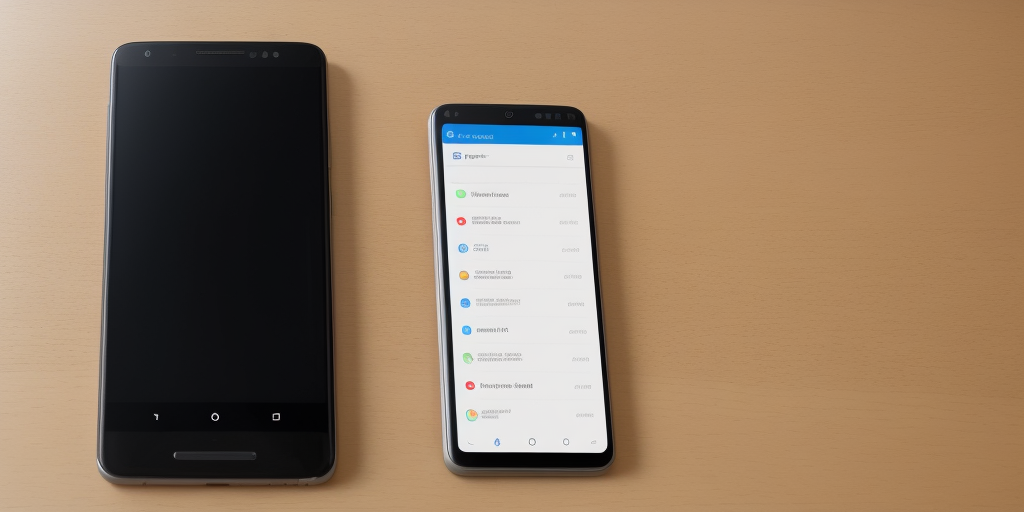

Ajouter une application sur Android se fait en quelques clics, mais la retirer n’est pas toujours évident quand on découvre le système. Pas de panique : il existe au moins deux méthodes simples pour désinstaller proprement une appli, sans toucher aux fichiers du téléphone ni risquer d’endommager votre appareil. Voici comment procéder étape par étape.
Pour enlever une application depuis ton écran d’accueil, il suffit d’appuyer longtemps sur son icône. Après quelques secondes, tu sens souvent une petite vibration ou tu vois un léger changement à l’écran qui te confirme que le téléphone a bien enregistré ton geste. Sur la plupart des modèles courants, comme Samsung, Xiaomi ou Huawei, un panneau apparaît alors en haut avec une poubelle ou le mot « Désinstaller ». Il ne reste plus qu’à maintenir l’icône appuyée et à la glisser vers cette zone indiquée, puis à confirmer quand le téléphone te le demande. Certains appareils OnePlus affichent simplement une corbeille au lieu du texte, mais le principe est exactement le même. Si le geste ne marche pas immédiatement, recommence en veillant à bien appuyer assez longtemps.
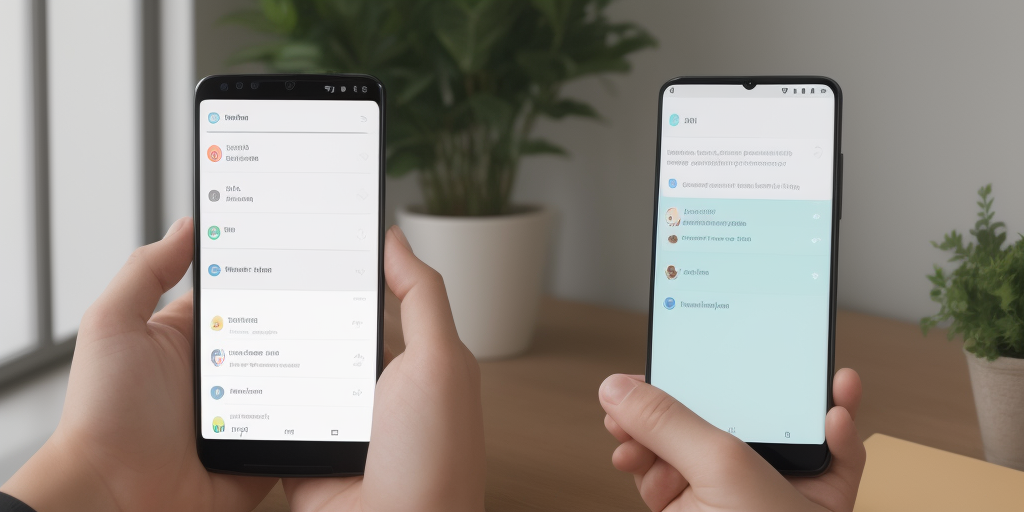
Cette technique rapide n’est pas universelle et certains téléphones ne la prennent pas en charge. Dans ce cas, ouvre l’application Paramètres qui se trouve directement sur ton écran d’accueil. Fais défiler la liste jusqu’à tomber sur Applications ou Gestion des applications, selon la marque de ton appareil. Appuie dessus pour afficher ensuite tous les programmes installés. Parfois ils sont triés par taille, date de dernière utilisation ou encore nom. Cherche l’application que tu veux supprimer dans cette longue liste, appuie sur son nom pour accéder aux détails : tu y trouveras notamment l’espace occupé ainsi que la date de la dernière mise à jour. Un bouton bleu intitulé Désinstallation ou Désinstaller apparaît sous ces informations. Touche-le et valide quand la fenêtre confirmante s’affiche. L’application part en quelques secondes.
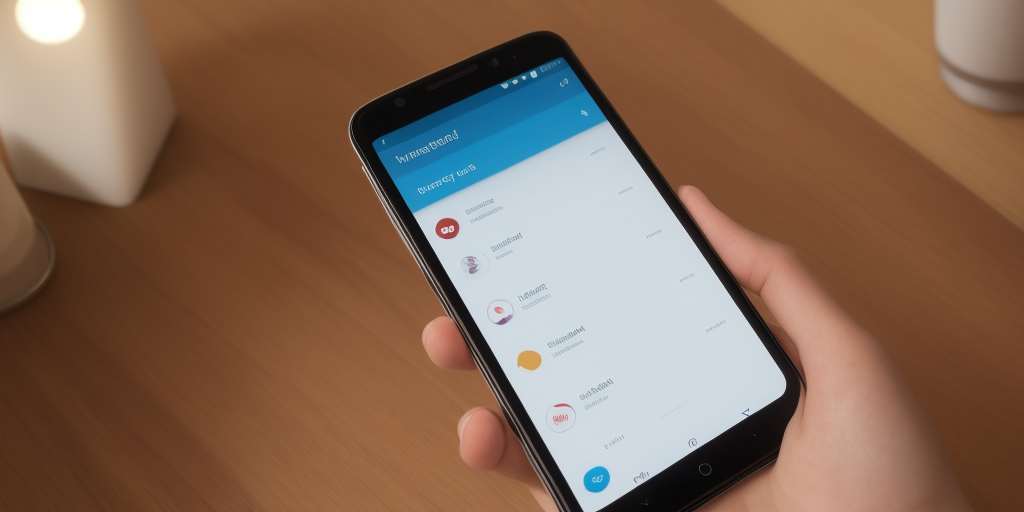
Si tu as installé l’appli via le Google Play Store, il existe aussi une troisième option souvent très pratique. Lance Play Store, puis appuie sur l’icône ronde de ton profil tout en haut à droite de l’écran. Un menu descend : choisis Gérer les applications et votre appareil juste en dessous. Une page récapitulative montre alors deux onglets, Tous et Défauts. Dans l’onglet Tous, descends la liste complète de tes installations et coche simplement la case à côté du nom de l’application concernée. Le bouton Désinstaller, placé en bas, se débloque alors : appuie-dessus et confirme. C’est une méthode particulièrement utile dès qu’on ne retrouve plus l’icône nulle part sur ses écrans d’accueil.
Pour vérifier enfin s’il n’existe pas une manipulation propre à ton modèle exact, le site support.google.com/android propose un guide complet régulièrement mis à jour avec chaque nouvelle version d’Android.