

C’est une question que se posent beaucoup d’utilisateurs : comment mettre à jour Android sans risquer d’abîmer son téléphone ? La démarche est simple dès qu’on suit quelques bonnes pratiques. Commencez par brancher votre appareil sur le chargeur et vous connecter au Wi‑Fi. Ouvrez ensuite Réglages, allez dans À propos du téléphone, puis Mise à jour du système. Appuyez sur Télécharger si une mise à jour est proposée, puis suivez les instructions à l’écran sans toucher au téléphone pendant le processus.
Avant de commencer, vérifiez que votre téléphone dispose suffisamment d’espace libre dans la section Stockage du menu Réglages. Un espace suffisant garantit un déroulement normal du processus. Branchez impérativement votre appareil sur le secteur pour éviter toute coupure qui pourrait endommager le système, et connectez-vous au Wi‑Fi pour ne pas consommer vos données mobiles.
Ouvrez le menu Réglages, puis allez dans À propos du téléphone et sélectionnez Mise à jour du système. Votre appareil vérifie alors s’il existe des mises à jour disponibles. Si une nouvelle version est détectée, appuyez sur le bouton proposé pour lancer le téléchargement. Attendez la fin du transfert sans éteindre l’écran ni fermer les applications en arrière-plan. Une fois le fichier reçu, installez immédiatement ou programmez l’installation ultérieure.
Pendant l’installation, une barre de progression apparaît à l’écran. Ne redémarrez surtout pas manuellement le téléphone et ne retirez pas le chargeur. L’appareil peut redémarrer plusieurs fois automatiquement, ce qui prend quelques minutes selon la taille de la mise à jour. Patience est de mise : lorsque le processus se termine, le téléphone revient normalement sur son écran d’accueil.
Pour vérifier que tout s’est bien passé, retournez dans À propos du téléphone. Vous y trouverez désormais le numéro de version d’Android installé. Comparez-le avec celui annoncé sur les pages officielles pour confirmer le bon résultat.
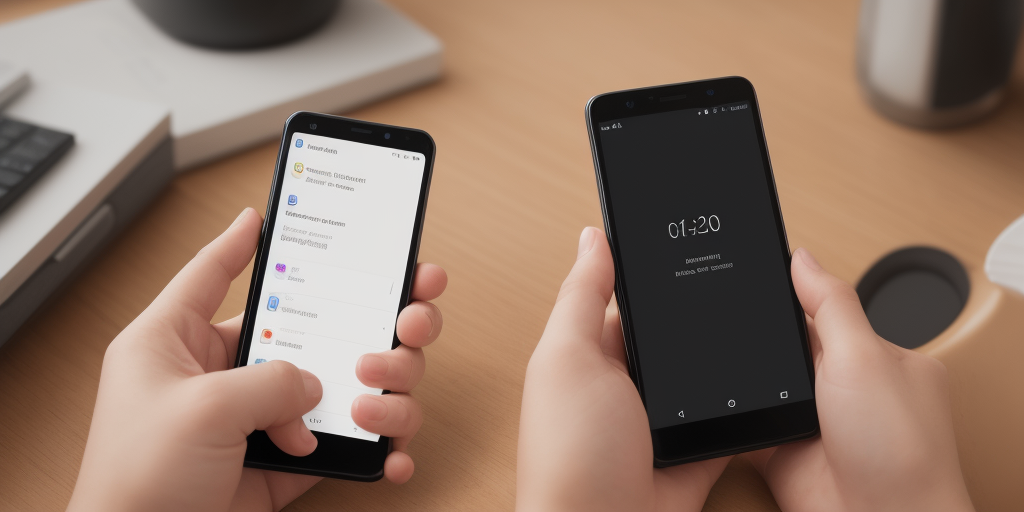
Chaque fabricant propose sa propre interface par-dessus Android pur : Samsung avec One UI, Xiaomi avec MIUI ou HyperOS, OnePlus avec OxygenOS, Huawei avec EMUI, Sony avec une interface personnalisée. Les parcours dans les menus diffèrent légèrement, mais la logique reste universelle : brancher, connecter au Wi‑Fi, chercher la mise à jour, télécharger puis installer. Repérez simplement votre chemin dans vos propres menus en suivant cette logique.
Si vous désirez des détails techniques complémentaires, visitez android.com ou support.google.com/android. Ces sites proposent des guides complets mis régulièrement à jour par Google.