
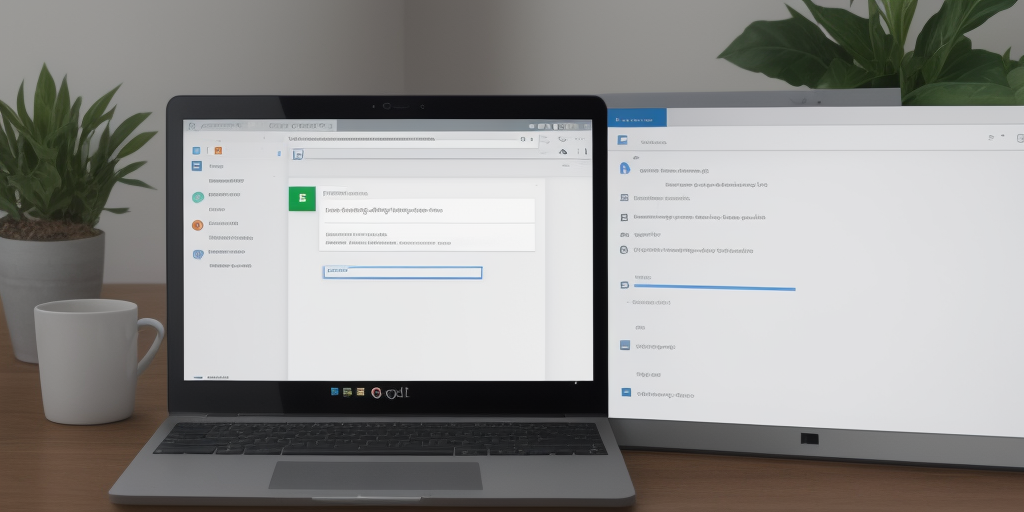

Ouvre ton navigateur sur Windows : clique sur l’icône Microsoft Edge dans la barre des tâches ou sur le bureau, puis double-clique dessus pour le lancer. Dans la barre d’adresse en haut de la fenêtre, tape gmail.com et appuie sur Entrée. Sur la page Google qui s’affiche, repère le bouton Connexion en haut à droite et clique dessus. Saisis ton adresse Gmail complète, par exemple ton_nom@gmail.com, puis ton mot de passe, et validez.
Lance ton ordinateur en appuyant sur le bouton d’alimentation, qui se trouve généralement sur la tour ou directement sur l’écran.
Une fois Windows démarré, repère l’icône Microsoft Edge dans la barre des tâches en bas de l’écran ou sur ton bureau, et double-clique dessus pour lancer le navigateur.
Dans la barre d’adresse, tape gmail.com puis valide avec Entrée.
Sur la page Google qui s’affiche, clique sur Connexion en haut à droite.
Ensuite, sur Gmail, rentre ta boîte mail complète comme prenom.nom@gmail.com ainsi que ton mot de passe, et confirme.
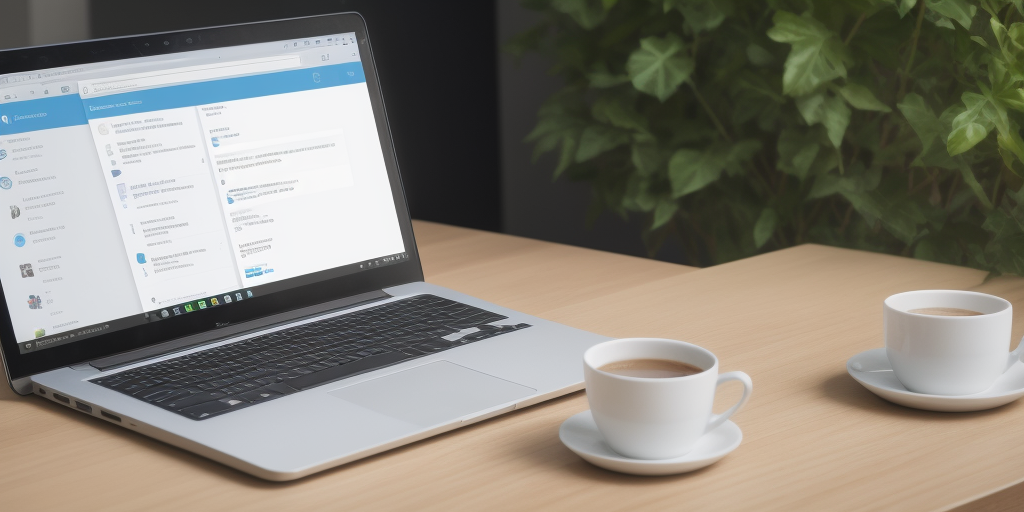
Tu arrives alors sur ta boîte de réception avec tes messages et tes dossiers habituels, comme Courrier indésirable ou Épinglés, affichés en haut à gauche près du logo rouge.
À côté de ce même logo, un gros bouton Rédiger t’ouvre une nouvelle fenêtre composée de trois zones : Destinataire, Objet et la grande zone centrale où tu écris ton texte.
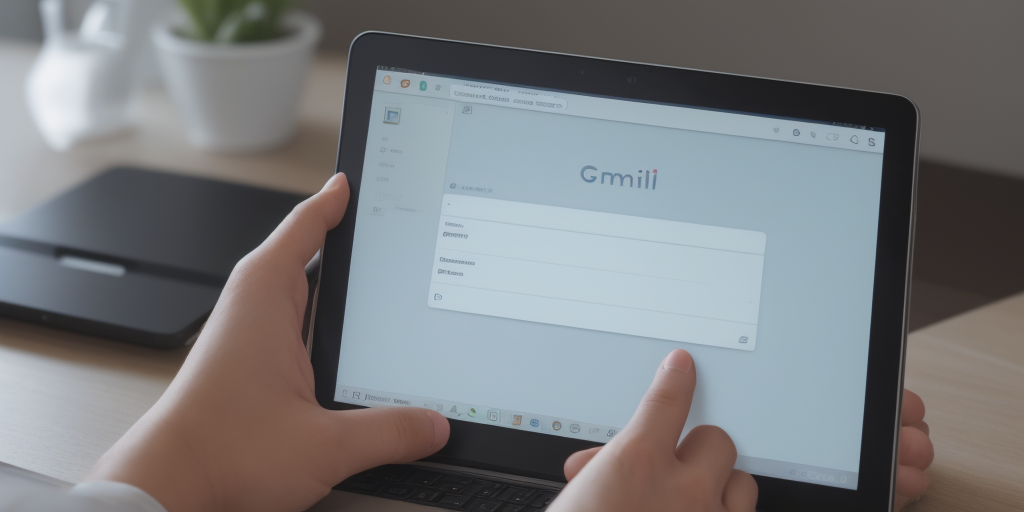
Si tu dois joindre un document, clique sur l’icône en forme de trombone en bas de cette fenêtre.
Un explorateur Windows s’ouvre alors, il te suffit de naviguer dans tes dossiers et choisir ton fichier, qu’il s’agisse d’une photo, d’un Word ou d’un Excel.
Le fichier se fixe automatiquement comme pièce jointe dans ton email.
Quand tu as fini de rédiger, clique sur Envoyer en bleu en bas à droite pour l’expédier.

Pour plus de détails sur Gmail, le site officiel support.google.com/mail est bien pratique.