
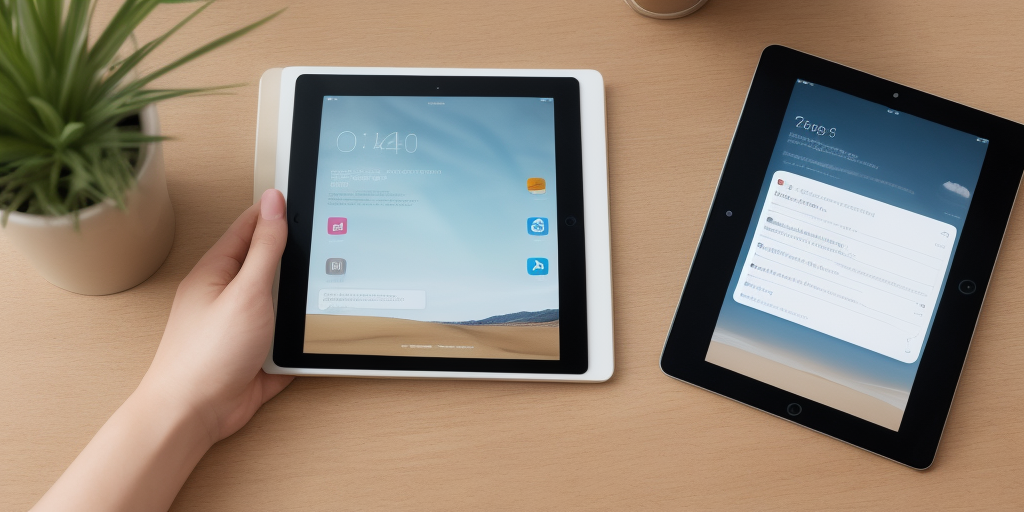

Apple, la marque derrière l’iPad, a conçu cet appareil pour être intuitif et facile à utiliser. Pour débuter, allumez votre iPad en appuyant sur le bouton situé sur le côté. Une fois allumé, suivez les instructions à l’écran pour configurer votre appareil. Ensuite, familiarisez-vous avec l’écran d’accueil, où vous trouverez des icônes pour des applications comme Safari pour naviguer sur Internet et Mail pour envoyer des courriels. N’hésitez pas à explorer les différentes applications préinstallées pour découvrir toutes les fonctionnalités de votre iPad.
L’iPad offre une connexion et productivité immédiate. L’appareil s’allume et s’éteint en maintenant le bouton en haut à droite. Pour l’éteindre, il faut appuyer longuement jusqu’à ce que « Éteindre » s’affiche, puis déplacer le curseur.
L’écran d’accueil regroupe toutes les applications. Il suffit de glisser le doigt pour naviguer. Une nouvelle application s’installe via l’App Store. Il suffit de chercher l’icône, de parcourir des catégories ou d’utiliser la barre de recherche, puis de presser « Obtenir » ou « Installer ».

iCloud sauvegarde des photos, des contacts entre les appareils. Pour y accéder, il faut aller dans « Réglages » puis choisir le nom, ensuite iCloud et les services voulus. Les données sont protégées et sauvegardées automatiquement.
Siri aide les débutants. Son activation se fait dans « Siri et recherche » dans les réglages. Il est possible de mettre en route Siri même verrouillé. L’invocation se fait avec « Dis Siri » ou un appui prolongé. Il gère plusieurs fonctions : envoyer des messages, passer des appels ou répondre aux questions.
FaceTime permet d’appeler en vidéo. Il demande un identifiant Apple. Pour joindre un contact, il suffit d’appuyer sur le bouton « vidéo » près du nom. Une bonne connexion Internet assure la qualité des appels.
Un peu d’efforts pour régler l’iPad rend l’usage bien meilleur. La luminosité, le volume, le fond d’écran se règlent dans les paramètres. Toutes les options se trouvent dans les sections à explorer. La gestion des dossiers d’applications est possible. Déposer une application sur une autre crée un dossier automatiquement. Le renommage se fait en pressant longtemps et en choisissant « Renommer ».
Pour des conseils et des solutions, il y a support.apple.com/fr-fr/ipad. L’iPad est très utile et amusant une fois qu’on a découvert toutes ses fonctionnalités.