

Utiliser la souris sur un ordinateur ne s’improvise pas. Si vous n’êtes pas à l’aise avec cet objet qui semble si simple, vous n’êtes pas seul. Avant toute chose, posez votre main confortablement dessus, sans la crisper. Entraînez-vous à déplacer le pointeur sur l’écran et à appuyer sur les boutons : c’est en pratiquant régulièrement que ces mouvements deviendront naturels.
Pour commencer, branchez simplement votre souris sur un port USB disponible. Sur une tour, ces ports se trouvent le plus souvent à l’avant ou sur les côtés ; sur un portable, c’est directement sur les flancs que vous regarderez. Dès que la prise est bien enclenchée, le système reconnaît la souris après quelques secondes. Si elle est sans fil, soit vous enfichez son petit récepteur USB, soit vous passez par Bluetooth selon les modèles.
Une fois que tout est branché, prenez le temps de regarder comment votre souris est organisée. La grande majorité d’entre elles proposent trois zones qu’on peut actionner. Le bouton gauche, celui qui est au premier rang en quelque sorte, est celui dont vous allez vous servir en permanence. Il sert à sélectionner des icônes, cliquer sur des liens, lancer des applications. Pour l’utiliser, il suffit de poser le pointeur sur ce qui vous intéresse et d’appuyer une fois. C’est ça, le clic simple, et c’est vraiment la base de tout le reste.
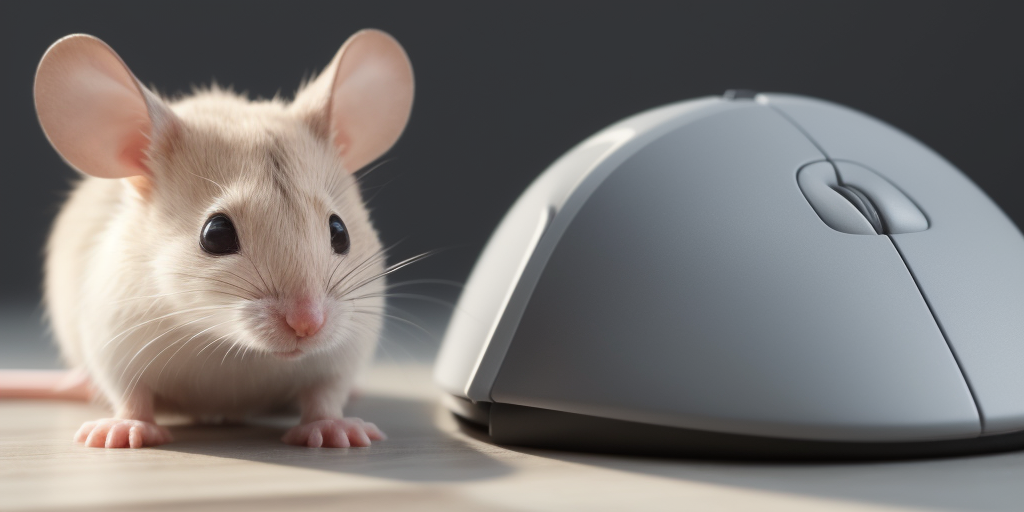
Le bouton droit, lui, est à droite de la souris et fonctionne un peu différemment. Quand vous cliquez dessus, un menu apparaît avec des options liées exactement à ce que vous survolez. Par exemple si vous faites un clic droit sur un fichier, vous verrez proposer des choses comme renommer, copier ou supprimer. C’est pratique parce que ça donne accès vite fait à des fonctions qu’on ne retrouverait pas forcément ailleurs.
Entre ces deux boutons se trouve généralement une petite molette. On peut s’en servir de plusieurs façons. Parfois on appuie dessus comme on appuyerait sur un bouton, surtout dans certains logiciels. Mais l’intérêt principal c’est de pouvoir la faire rouler vers le haut ou vers le bas avec le pouce pour défiler plus vite dans les pages web, les documents Word ou les répertoires remplis de fichiers. Ça évite de jouer constamment avec les flèches en bas à droite de l’écran.
Pour faire bouger le curseur, posez la main posément sur la souris et glissez-la sur une surface plane, soit un tapis de souris, soit votre bureau tout simplement. Le pointeur à l’écran suit tous vos mouvements instantanément. La vitesse dépend de la rapidité avec laquelle vous déplacez la souris : plus elle va vite, plus le curseur file loin. C’est comme ça qu’on se repère d’un côté à l’autre de l’écran sans trop forcer.
L’opération de glisser-déposer demande un peu de pratique mais vaut vraiment le coup d’être apprise. Vous posez le doigt sur le bouton gauche, vous maintenez enfoncé pendant une petite seconde ou deux sans relâcher, puis vous gardez ce bouton pressé tout en faisant glisser la souris jusqu’à l’endroit où vous voulez lâcher votre fichier ou votre icône. Quand vous êtes bien placé, vous relâchez. On s’en sert pour ranger des dossiers, organiser ses photos sur le bureau, placer des raccourcis là où ils sont utiles.
Si jamais le curseur file partout trop vite ou au contraire traîne comme une vieille chaussette, vous pouvez ajuster les choses dans les paramètres Windows. Cherchez simplement mouse dans la barre de recherche du menu Démarrer en bas à gauche. Dans ce qui s’affiche, vous trouverez une option de vitesse que vous réglez selon votre confort. Au début, beaucoup de gens préfèrent mettre une vitesse douce histoire de ne pas se tromper quand ils cliquent, et ensuite on monte progressivement quand on a plus l’habitude. Si par hasard vous êtes gaucher, il y a aussi une case à cocher pour inverser les boutons gauche et droit dans ce même panneau de configuration.
Pour aller plus loin avec des explications claires et illustrées, support.microsoft.com/fr-fr/windows propose un guide officiel plutôt bien fait, surtout si vous débutez et voulez avancer tranquillement étape par étape.