
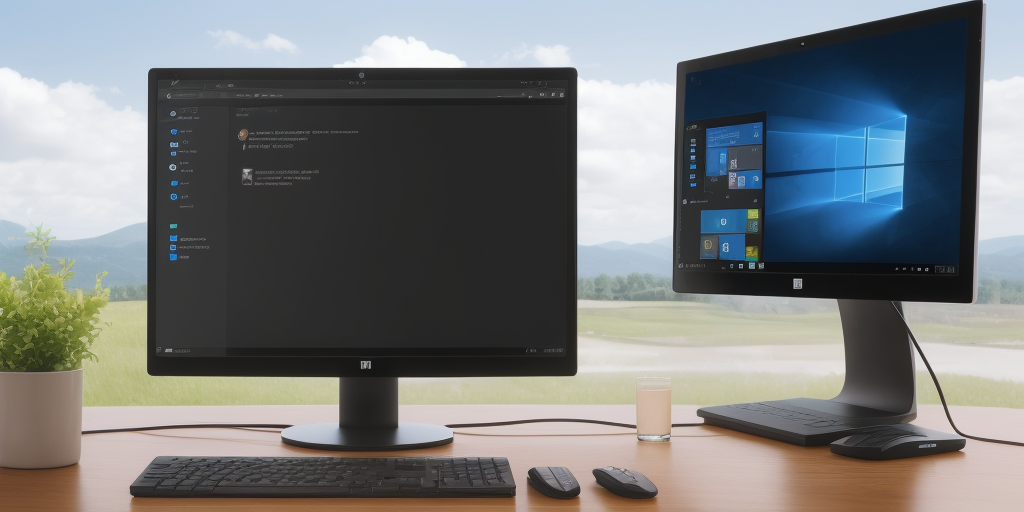

Votre bureau Windows peut sembler intimidant au premier abord : icônes un peu partout, barre en bas avec des boutons, menu Démarrer à gauche. Pourtant, tout est pensé pour être simple. Ce guide vous accompagne pas à pas pour comprendre ces éléments sans jargon technique et vous sentir enfin à l’aise devant votre écran.
Bon, déjà le bureau Windows en soi. C’est ce qui s’affiche quand l’ordinateur démarre, la page d’accueil quoi. Vous avez ces petites icônes posées partout, qui représentent vos programmes préférés ou des fichiers personnels. Vous pouvez les placer où vous voulez, hein, il suffit de cliquer dessus avec le bouton gauche maintenu et de les glisser ailleurs. J’ai remarqué que ranger les fichiers similaires dans un même dossier aide pas mal à garder une certaine propreté visuelle, mais c’est sûr que chacun fait comme ça l’arrange. Moi j’aime bien avoir mon navigateur et mes dossiers importants directement sur le bureau, c’est pratique pour y accéder vite.
Ensuite vous descendez tout en bas de l’écran, là se trouve la barre des tâches. Celle-là, honnêtement, elle est super utile parce qu’elle montre toutes les applications ouvertes en ce moment et permet de passer de l’une à l’autre en un seul clic sur leur petite miniature. Le truc c’est que parfois elle prend trop de place et du coup on fait un clic droit dessus pour choisir de la masquer automatiquement. Là elle disparaît quand tu t’en sers pas et elle revient dès que tu approches la souris du bas de l’écran. C’est vraiment plus confortable comme ça surtout quand on travaille sur des petits écrans.
Le bouton Démarrer, vous le reconnaîtrez au logo Windows carré coloré, c’est votre porte d’entrée principale en quelque sorte. Un simple clic et hop, vous avez la liste complète de tous vos logiciels installés ainsi que les réglages essentiels genre le volume du son ou la connexion Wi-Fi. En dessous il y a cette zone de recherche qui sert à taper le nom d’un fichier ou d’une application pour trouver le résultat en quelques secondes, sans avoir besoin de fouiller dans des centaines de dossiers. C’est vrai que ça sauve énormément de temps comparé aux anciennes méthodes où fallait naviguer manuellement.
Pour customiser tout ça en réalité il n’y a absolument aucune compétence particulière demandée. Si vous voulez épingler un programme préféré directement sur la barre des tâches, juste un clic droit sur son icône puis « Épinglez cette application vers la barre des tâches » et c’est bon. Ça prend cinq secondes mais vous gagnez des minutes chaque jour à la longue. Pareil dans le menu Démarrer, faites un clic droit sur une icône pour la fixer en permanence dans la partie gauche, assez simple comme manipulation.
Enfin tout à droite de la barre des tâches vous trouverez les petits boutons avec l’heure, la date et quelques autres icônes. Cliquer sur la petite flèche discrète permet d’accéder à des outils secondaires comme le mode lecture nocturne ou les réglages rapides du Wi-Fi. Un clic droit sur cette zone-là donne accès aux paramètres de notification, ce qui peut être bien pratique quand vous voulez limiter les messages intempestifs, parce qu’il y en a toujours trop non ?
Si vous creusez un peu plus vos découvertes autour de Windows, Microsoft propose pas mal d’aide complète là-dessus sur leur site officiel : https://support.microsoft.com/fr-fr